


جدول المحتويات
رغم مرور عقدين من الزمان على إطلاقها، لا تزال منصة MT4 هي “العمود الفقري” لسوق الفوركس عالمياً. إذا كنت قد فتحت المنصة لأول مرة وشعرت بالارتباك من كثرة الأرقام والخطوط، فلا تقلق؛ هذا المقال سيعيد ترتيب المشهد في عقلك ليحول هذا التعقيد إلى أدوات مربحة بين يديك.
سنقوم بهذا المقال بشرح منصة mt4 بالتفصيل وسنتعلم في هذا الدليل كيفية تثبيت المنصة، وفهم واجهتها، وتنفيذ أولى صفقاتك باحترافية، مع الكشف عن أسرار يستخدمها المحترفون لتسريع وتيرة عملهم.
أهمية منصات التداول في الفوركس
لا يمكن للمتداول أن يشارك في سوق الفوركس دون منصة تداول. هذه المنصات هي بوابتك إلى السوق، حيث توفر لك كل ما تحتاجه لإجراء عمليات التداول، من رؤية الأسعار في الوقت الفعلي إلى تنفيذ الصفقات واستخدام أدوات التحليل الفني. إن اختيار منصة التداول المناسبة هو خطوة حاسمة لنجاح أي متداول، ولهذا السبب، فإن معرفة ماهي منصة ميتاتريدر تصبح أمراً بالغ الأهمية.
وقد تكلمنا في مقالنا السابق عن منصات تداول الفوركس وأنواعها وأهميتها وفرقنا بينها وبين شركات أو وسطاء الفوركس.
ماهي منصة ميتاتريدر؟ التعريف والأهمية
منصة ميتاتريدر هي بلا شك الاسم الأكثر شهرة وهيمنة في عالم تداول الفوركس وعقود الفروقات (CFDs). إنها منصة برمجية متكاملة طورتها شركة MetaQuotes Software Corp.، وقد أصبحت المعيار الذهبي الذي يعتمد عليه ملايين المتداولين والوسطاء حول العالم. توفر هذه المنصة بيئة شاملة للتداول، بدءاً من تحليل الأسواق وصولاً إلى تنفيذ الصفقات وإدارة الحسابات.
تاريخ موجز لمنصة ميتا تريدر 4
بدأت رحلة ميتا تريدر بإطلاق MetaTrader 4 (MT4) في عام 2005، واكتسبت شعبية هائلة بفضل واجهتها سهلة الاستخدام، وأدواتها التحليلية القوية، وقدرتها على دعم التداول الآلي. بعد نجاح MT4، أطلقت الشركة MetaTrader 5 (MT5) في عام 2010، بهدف تقديم منصة أكثر تطوراً تدعم تداول مجموعة أوسع من الأصول المالية وتوفر ميزات تحليلية إضافية.
لماذا لا تزال منصة MT4 هي “الملكة” في 2025؟
قد يتساءل البعض: “لماذا أستخدم برنامجاً قديماً وهناك إصدارات أحدث؟”. الإجابة تكمن في ثلاثة أمور:
- البساطة المتناهية: المنصة تركز على ما يحتاجه المتداول فعلاً دون حشو تقني.
- الموارد المجانية: هناك ملايين المؤشرات والروبوتات البرمجية المجانية المصممة خصيصاً لها.
- الاستقرار: المنصة خفيفة جداً وتعمل بكفاءة حتى على الأجهزة الضعيفة ووصلات الإنترنت البطيئة.
القسم الأول: تحميل وتثبيت منصة MT4

تبدأ الرحلة بتحميل المنصة. يمكنك الحصول عليها بطريقتين:
- عن طريق شركة الوساطة: وهي الطريقة الأفضل لأن المنصة تأتي مجهزة بخوادم الشركة وشعارها.
- الموقع الرسمي (MetaQuotes): لتحميل النسخة الخام.
خطوات التثبيت على الكمبيوتر:
- قم بتشغيل ملف التثبيت واتبع التعليمات (Next > Finish).
- عند فتح المنصة لأول مرة، ستظهر لك نافذة “فتح حساب”.
- اختر خادم الشركة (Server) ثم اختر “حساب تجريبي جديد” (New Demo Account) للتدريب.
على الهاتف المحمول:
ابحث عن “MetaTrader 4” في متجر التطبيقات (App Store أو Google Play). واجهة الهاتف أبسط وتُستخدم أساساً للمتابعة السريعة.
القسم الثاني: جولة في واجهة المستخدم (الخريطة الرئيسية)
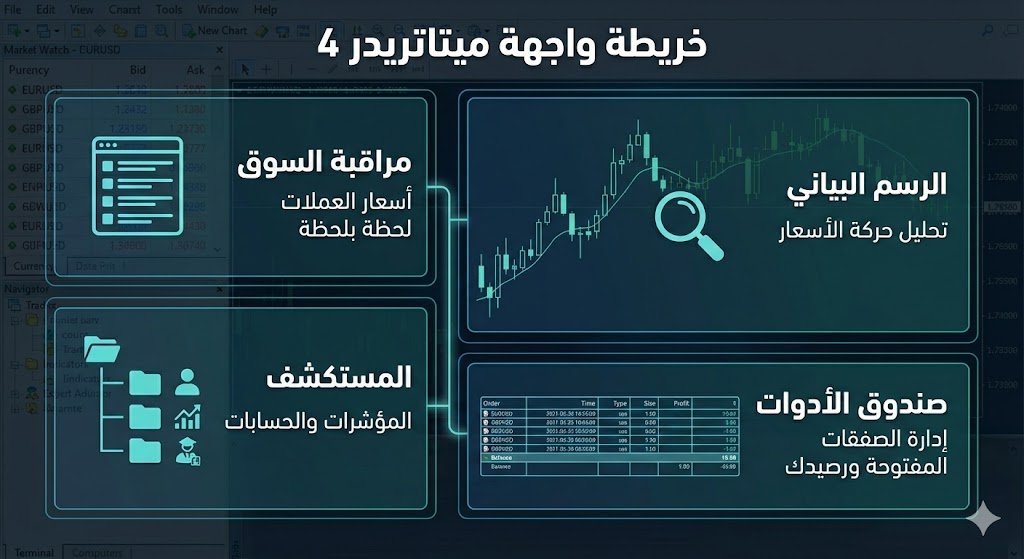
تنقسم منصة ميتاتريدر 4 إلى أربعة أجزاء رئيسية يجب أن تحفظ أماكنها:
1. مراقبة السوق (Market Watch)
تجدها في جهة اليسار. تعرض لك قائمة بأزواج العملات (مثل EUR/USD) والذهب والنفط مع أسعار البيع والشراء اللحظية.
- نصيحة: اضغط بزر الفأرة الأيمن واختر “Show All” لإظهار كافة الأصول المتاحة للتداول.
2. المستكشف (Navigator)
هذا هو “مخزن الأدوات”. منه يمكنك الوصول إلى حساباتك المختلفة، والمؤشرات الفنية، والخبراء المستشارين (الروبوتات).
3. منصة الرسم البياني (Chart Window)
المساحة الأكبر في الوسط. هنا ترى حركة السعر. يمكنك فتح عدة شاشات لأزواج مختلفة ومقارنتها في وقت واحد.
4. صندوق الأدوات (Terminal)
يقع في الأسفل. هو “المحاسب” الخاص بك؛ حيث ترى صفقاتك المفتوحة، وتاريخ حسابك (الأرباح والخسائر السابقة)، والتنبيهات.
القسم الثالث: كيف تفتح صفقة في منصة mt4؟ (الجانب العملي)

لننتقل الآن إلى التنفيذ. لنفترض أنك قمت بتحليل زوج الذهب وقررت الشراء.
- فتح نافذة الأمر: اضغط على زر “New Order” في الشريط العلوي، أو اضغط F9.
- تحديد الحجم (Volume): هنا تحدد “اللوت” (Lot). للمبتدئين، ابدأ دائماً بأصغر حجم وهو 0.01.
- إدارة المخاطر:
- Stop Loss (وقف الخسارة): السعر الذي ستغلق عنده الصفقة تلقائياً إذا انعكس السوق ضدك (لحماية رأس مالك).
- Take Profit (جني الأرباح): السعر الذي تكتفي عنده بالربح وتخرج.
- التنفيذ: اضغط على الزر الأزرق (Buy by Market) للشراء، أو الأحمر (Sell by Market) للبيع.
القسم الرابع: احتراف الرسوم البيانية والمؤشرات
التداول ليس مجرد بيع وشراء، بل هو تحليل.
إضافة المؤشرات (Indicators)
المؤشرات هي أدوات رياضية تساعدك على توقع اتجاه السعر.
- من قائمة “Insert” -> “Indicators” -> اختر مثلاً “Moving Average”.
- ستظهر لك نافذة الإعدادات؛ يمكنك تركها كما هي والضغط على OK.
استخدام القوالب (Templates)
هل قمت بتغيير ألوان الشارت وإضافة 3 مؤشرات ولا تريد تكرار ذلك لكل زوج عملات؟
- اضغط بزر الفأرة الأيمن على الشارت -> “Template” -> “Save Template”.
- الآن في أي شارت جديد، يمكنك استدعاء هذا القالب بضغطة زر واحدة.
القسم الخامس: أسرار المحترفين في منصة MT4
إليك بعض الاختصارات والمميزات التي ستجعلك تتداول كالمحترفين:
- التداول بنقرة واحدة (One-Click Trading): اضغط (Alt + T) لإظهار أزرار بيع وشراء سريعة مباشرة على الشارت.
- المسطرة السحرية: اضغط على “بكرة” الفأرة (أو Ctrl + F) لتظهر لك علامة (+) تتيح لك قياس عدد النقاط (Pips) بين نقطتين على الشارت بسهولة.
- اختصارات الكيبورد:
- Alt + 1: لتحويل الشارت إلى أعمدة.
- Alt + 2: لتحويل الشارت إلى شموع يابانية (وهو الأفضل).
- Ctrl + T: لإظهار أو إخفاء صندوق الأدوات السفلي لتوسيع مساحة الرؤية.
القسم السادس: التداول الآلي و “الاكسبرتات” (EAs)
تتميز منصة تداول الفوركس MT4 بقدرتها على تشغيل صفقاتك نيابة عنك.
- ما هو الـ Expert Advisor؟ هو برنامج برمجي يتبع استراتيجية معينة ويقوم بالبيع والشراء تلقائياً.
- كيف تفعله؟ بعد إضافة البرنامج للمنصة، يجب التأكد من ضغط زر “Auto Trading” في الشريط العلوي ليتحول لونه إلى الأخضر.
مزايا وعيوب منصة MT4
المزايا: سهولة الاستخدام، شعبية واسعة، مجتمع كبير، وفعالية في الفوركس.
العيوب: قيود على الأصول (تدعم بشكل أساسي الفوركس وعقود الفروقات)، عدد أقل من الأطر الزمنية والمؤشرات مقارنة بـ MT5، ولا تدعم عمق السوق بشكل مفصل.
الخاتمة: طريقك من التجريبي إلى الحقيقي
منصة MT4 هي أداة قوية، لكنها تظل مجرد أداة. نجاحك يعتمد على كيفية استخدامها.
- ابدأ بفتح حساب تجريبي وجرب كافة الأزرار التي ذكرناها.
- لا تفتح حساباً حقيقياً إلا بعد أن تشعر أن أصابعك تحفظ أماكن الأوامر دون تفكير.
الأسئلة الشائعة
هل منصة ميتاتريدر 4 (MT4) مجانية؟
نعم، المنصة مجانية تماماً للمتداولين. يمكنك تحميلها من موقع شركة الوساطة الخاصة بك أو من الموقع الرسمي لشركة MetaQuotes واستخدام كافة أدوات التحليل الفني والحساب التجريبي دون دفع أي رسوم اشتراك.
لماذا يظهر لي خطأ “لا يوجد اتصال” (No Connection) في MT4؟
يحدث هذا الخطأ عادةً لثلاثة أسباب:
إدخال بيانات تسجيل دخول خاطئة.
اختيار “خادم” (Server) غير صحيح.
ضعف في اتصال الإنترنت. تأكد من اختيار السيرفر الذي أرسله لك الوسيط في البريد الإلكتروني (مثلاً: Real-1 أو Demo).
أيهما أفضل ميتاتريدر 4 أم ميتاتريدر 5؟
لا يوجد “أفضل” بشكل مطلق؛ MT4 هي الأفضل للمبتدئين والمتداولين الذين يعتمدون على المؤشرات المجانية والروبوتات القديمة لسهولتها وانتشارها. أما MT5 فهي الأفضل لمن يريد تداول الأسهم واستخدام أدوات تحليل زمنية أكثر دقة. للمبتدئين في الفوركس، تظل MT4 هي الخيار الأكثر استقراراً.
هل يمكنني التداول عبر MT4 باستخدام هاتف الآيفون أو الأندرويد؟
نعم، تتوفر نسخة مخصصة من MT4 على متجر التطبيقات (App Store) و (Google Play). يمكنك تسجيل الدخول بنفس بيانات حسابك على الكمبيوتر ومتابعة صفقاتك من أي مكان، لكن يُنصح بالقيام بالتحليل الفني المعقد على نسخة الكمبيوتر لضمان الدقة.
كيف يمكنني إضافة مؤشر خارجي (Custom Indicator) إلى المنصة؟
الأمر بسيط؛ قم بنسخ ملف المؤشر، ثم اذهب في المنصة إلى قائمة File -> Open Data Folder -> MQL4 -> Indicators، وقم بلصق الملف هناك. بعد ذلك، قم بإعادة تشغيل المنصة أو عمل Refresh لقائمة المؤشرات وسيكون جاهزاً للاستخدام.
هل منصة MT4 آمنة؟ وهل يمكن للوسيط التلاعب بها؟
منصة MT4 كبرمجية هي الأكثر أماناً وتشفيراً في العالم. التلاعب لا يحدث من المنصة نفسها بل قد يحدث من “وسيط” غير مرخص. لذلك، الأمان يبدأ باختيار شركة وساطة مرخصة (مثل FCA أو ASIC)، أما المنصة فهي مجرد أداة تقنية لعرض الأسعار وتنفيذ الأوامر.
كيف أفتح حساباً تجريبياً (Demo Account) على MT4؟
عند فتح المنصة لأول مرة، تظهر لك نافذة تلقائية تطلب منك “فتح حساب”. اختر “New Demo Account”، وقم بتعبئة بياناتك الأساسية (الاسم، البريد، نوع الحساب، الرافعة المالية)، وسيتم تزويدك فوراً برقم حساب وكلمة مرور وهمية لتبدأ التدريب بمبالغ افتراضية.
هل تدعم منصة MT4 اللغة العربية؟
نعم، تدعم المنصة اللغة العربية بالكامل. يمكنك تغيير اللغة بالذهاب إلى قائمة View > Languages > ثم اختر Arabic. ستحتاج بعدها لإعادة تشغيل البرنامج لتتحول كافة القوائم إلى العربية.
